
De verbindingsmodus wijzigen
U kunt een andere verbindingsmodus kiezen of het SSID en ander instellingen op de printer wijzigen.
Wanneer u de printer voor het eerst verbindt, moet u de printer installeren. Keer terug naar het toepassingsscherm en installeer de printer.
(Wordt weergegeven in een nieuw venster)
-
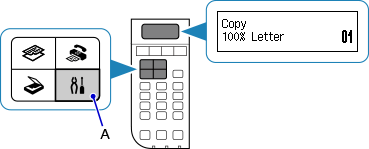
Druk op de knop Instellingen (Setup) (A) op de printer.
-
Gebruik de knop
 of
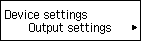
of  (B) om Apparaatinstellingen (Device settings) te selecteren en druk vervolgens op de knop OK.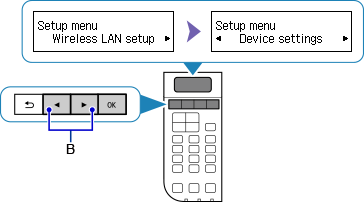
-
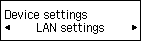
Selecteer LAN-instellingen (LAN settings) en druk op de knop OK.

-
Selecteer de verbindingsmodus die u wilt gebruiken, en druk vervolgens op de knop OK om door te gaan met het instellen.
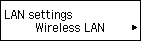
Als Draadloos LAN (Wireless LAN) is ingesteld
Druk op de knop Instellingen (Setup) en selecteer vervolgens Inst. draadloos LAN (Wireless LAN setup) en druk daarna op de knop OK.
Selecteer een installatiemethode voor draadloze verbindingen in het scherm Inst. draadloos LAN (Wireless LAN setup).
Nadat de printer met een draadloze router is verbonden, moet u uw apparaat (zoals een smartphone) verbinden met de draadloze router in het Wi-Fi-instellingenscherm op uw apparaat.
Wanneer u de instellingen voor Draadloos direct wijzigt
Druk op de knop Instellingen (Setup), selecteer Apparaatinstellingen (Device settings) > LAN-instellingen (LAN settings) > Directe verbinding (Wireless Direct) > SSID/wachtw. bijw. (Update SSID/PW) > Ja (Yes), druk op de knop OK en werk SSID en Wachtwoord (netwerksleutel) bij.
Controleer de gewijzigde SSID en het gewijzigde Wachtwoord (netwerksleutel) in het weergegeven scherm.
